
번역기를 검색했더니 이름이 비슷한 사이트가 여럿 나올 때
검색창에 번역기 이름을 쳤더니 결과 맨 위에 무료 번역이라는 문구와 함께 비슷한 이름의 주소가 서너 개 겹쳐 나온다면, 그중 일부는 유명 번역 서비스의 이름과 색깔을 빌려 온 다른 사이트입니다. 번역 결과는 그럴듯하게 보여 주면서 화면 곳곳에 광고를 띄우거나, 번역하려고 붙여 넣은 글을 어디에 쓰는지 밝히지 않는 곳도 있습니다. 문서 파일을 통째로 올리면 번역해 준다는 사이트는 파일 자체를 받아 가는 곳이므로 더 따져 봐야 합니다.
브라우저에 설치하는 번역 확장도 사정이 비슷합니다. 확장 스토어에서 유명 서비스 이름으로 검색하면 공식 확장 옆에 이름만 닮은 확장이 함께 뜨는데, 확장은 내가 보는 웹 페이지 내용을 읽을 수 있는 권한을 받는 경우가 많아 아무 확장이나 깔면 곤란합니다.
번역 사이트 검색 결과를 걸러 내는 차례
- 결과 위쪽의 광고 또는 스폰서 표시가 붙은 칸은 건너뜁니다. 광고 칸은 그 이름을 산 사람이 누구든 맨 위에 올라올 수 있습니다.
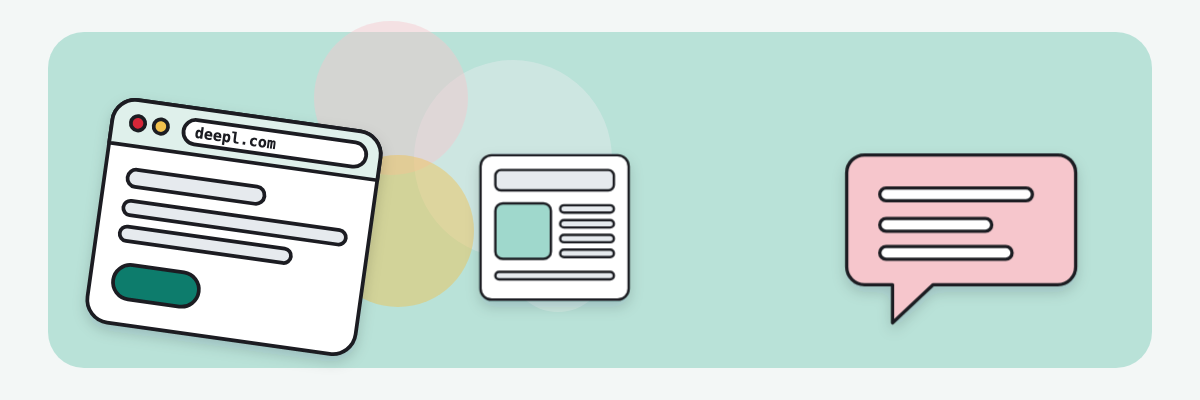
- 남은 결과의 도메인을 읽어, DeepL이라면 주소모음에 적힌 deepl.com과 글자 하나까지 같은지 맞춰 봅니다.
- 이름 앞뒤에 translate, free, online 같은 단어를 붙인 deepl-translate.example 같은 주소는 다른 운영자의 사이트로 보고 넘어갑니다.
- 공식 사이트가 열리면 그 첫 화면을 즐겨찾기로 저장해, 다음부터는 검색을 거치지 않고 바로 엽니다.
번역 결과 옆에 프로그램 다운로드 단추나 당첨 배너가 나란히 붙어 있다면 그것만으로도 의심할 신호입니다. 이름난 번역 서비스가 번역 창 한가운데에 낯선 설치 파일을 끼워 넣는 일은 드뭅니다. 공식으로 보이는 사이트라도 첫 화면 맨 아래에 회사 정보와 개인정보 안내 링크가 제대로 걸려 있는지 한 번 훑어보면 판단이 더 단단해집니다.
번역 확장을 고를 때 보는 칸
확장 상세 화면에서는 제공자 이름이 번역 서비스 회사와 같은지, 설명에 적힌 웹사이트 주소가 공식 도메인과 같은지를 먼저 보면 됩니다. 앱을 고를 때와 같은 원리라 앱 마켓에서 진짜 공식 앱을 고르는 순서는의 순서를 그대로 써도 됩니다. 설치 버튼을 누르면 요구하는 권한 목록이 뜨는데, 번역 확장은 페이지 내용을 읽는 권한이 필요할 수 있지만 그 밖에 결제 정보나 다운로드 관리 같은 권한까지 달라고 한다면 내려놓는 편이 낫습니다. 공식 서비스 사이트 안에 자기 확장을 내려받는 안내가 따로 있는 경우도 많으니, 거기서 스토어로 넘어가면 엉뚱한 확장을 고를 일이 줄어듭니다. 이미 깔아 둔 확장이 미심쩍다면 브라우저의 확장 관리 화면에서 제공자 이름을 다시 읽어 보고, 출처가 흐린 확장은 사용 중지한 뒤 삭제하면 됩니다.
민감한 글을 붙여 넣기 전에 멈추는 대목
계약서, 신분증 사진, 진단서, 회사 내부 문서처럼 남에게 보이면 곤란한 글은 번역 창에 붙여 넣는 순간 그 서비스 서버로 건너갑니다. 공식 서비스라도 입력한 글을 어떻게 보관하고 다루는지는 서비스와 요금제에 따라 다르므로, 그 서비스의 개인정보 안내를 먼저 읽어 보는 편이 좋습니다. 이름이나 주민등록번호, 계좌번호처럼 번역에 꼭 필요하지 않은 부분은 지우거나 다른 글자로 바꿔 넣고, 정식 효력이 필요한 문서라면 번역기 결과를 그대로 쓰기보다 전문 번역이나 해당 기관 안내를 따르면 됩니다. 회사 문서라면 회사가 허용한 번역 도구가 따로 있는지 먼저 알아보고, 번역 기록을 저장하는 서비스라면 일을 마친 뒤 그 기록에서 해당 글을 지워 두세요. 다른 AI 번역 도구들의 공식 주소는 AI 대화·작업 도구에 모여 있습니다.
번역 사이트에 대한 물음
- 공식 번역 사이트와 똑같이 생겼는데 주소만 다르면 써도 되나요
- 화면이 같아 보여도 운영자가 다르면 입력한 글이 어디로 가는지 알 수 없습니다. 주소가 공식 도메인과 다르다면 탭을 닫고 공식 주소로 다시 들어가는 편이 낫습니다. 이미 그런 곳에 민감한 글을 넣었다면 그 글에 담겨 있던 계정의 비밀번호부터 바꿔 두는 편이 안전합니다.