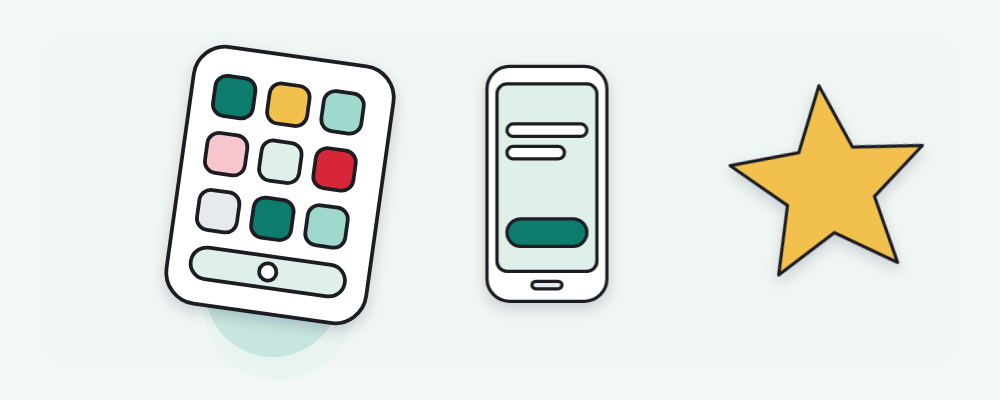
주소콘을 휴대폰 홈 화면과 PC 북마크에 올려 두는 법
공식 사이트를 열 때마다 검색창부터 찾는 습관은 광고와 닮은 주소 사이를 매번 지나가게 만듭니다. 주소콘을 홈 화면에 올려 두면 아이콘 한 번으로 공식 사이트 목록이 열리고, 거기서 바로가기를 누르면 검색을 거치지 않고 첫 화면에 닿습니다. 아래 순서는 메뉴 이름을 따라 적었지만 운영체제와 브라우저 버전에 따라 이름이나 자리가 조금씩 다를 수 있으니, 비슷한 이름의 항목을 찾으면 됩니다.
아이폰은 Safari의 공유 단추에서
아이폰에서는 Safari로 주소콘 첫 화면을 띄워 둔 상태에서 시작합니다.
- 화면 아래쪽이나 주소창 옆에 있는 공유 단추, 곧 네모에서 화살표가 위로 솟은 모양을 누릅니다.
- 올라온 목록을 아래로 밀어 "홈 화면에 추가"를 찾아 누릅니다.
- 이름 칸에 주소콘이 들어가 있는지 보고, 원하면 짧게 고친 뒤 오른쪽 위의 "추가"를 누릅니다.
iOS 버전에 따라 공유 단추가 점 세 개 모양의 메뉴 안으로 들어가 있기도 하고, 항목 이름이 조금 다르게 보이기도 합니다. 공유 목록에 항목이 안 보이면 목록 맨 아래의 편집 메뉴에서 꺼내 놓을 수 있습니다. Safari 말고 다른 브라우저 앱을 쓰더라도 공유 메뉴 안에 같은 이름의 항목이 들어 있는 경우가 많으니 같은 방식으로 찾아보면 됩니다.
갤럭시와 안드로이드는 브라우저 메뉴에서
삼성 인터넷
- 삼성 인터넷으로 주소콘 첫 화면을 엽니다.
- 아래쪽 막대에서 줄 세 개 모양의 메뉴 단추를 누릅니다.
- "현재 페이지 추가"나 그와 비슷한 항목을 누르고, 추가할 곳으로 "홈 화면"을 고릅니다.
- 이름을 확인한 다음 "추가"를 누르면 홈 화면 빈자리에 아이콘이 생깁니다.
Chrome
- Chrome으로 주소콘 첫 화면을 엽니다.
- 주소창 오른쪽 끝, 세로로 점 세 개가 찍힌 메뉴 단추를 누릅니다.
- "홈 화면에 추가"를 누르고, 확인 창이 한 번 더 뜨면 "추가"를 누릅니다.
새로 생긴 아이콘은 길게 눌러 끌면 자주 쓰는 앱 옆이나 폴더 안으로 옮길 수 있습니다. 갤럭시에서 아이콘이 생기지 않는다면 홈 화면 배치가 잠겨 있을 수 있으니, 홈 화면 빈 곳을 길게 눌러 나오는 설정에서 잠금을 풀고 다시 해 보세요.
PC는 Chrome·Edge의 별 모양과 메뉴에서
PC에서는 북마크가 홈 화면 아이콘 노릇을 합니다. Chrome과 Edge 모두 순서가 거의 같습니다.
- 주소콘 첫 화면을 연 채 주소창 오른쪽 끝의 별 모양을 누릅니다.
- 저장할 곳을 Chrome에서는 북마크바로, Edge에서는 즐겨찾기 모음으로 고른 뒤 완료를 누릅니다.
- 주소창 아래에 막대가 보이지 않으면 브라우저 설정의 모양 항목에서 북마크바나 즐겨찾기 모음을 표시하도록 켭니다.
바탕화면이나 작업 표시줄에서 곧장 열고 싶다면 두 브라우저 메뉴에 들어 있는 바로가기 만들기나 앱으로 설치하기 같은 항목을 쓰면 됩니다. 이 항목들은 버전이 바뀔 때마다 메뉴 안 자리를 옮겨 왔으므로 저장, 공유, 앱 같은 낱말이 붙은 하위 메뉴를 열어 보면 찾을 수 있습니다. 북마크 이름이 길어 막대 위에서 잘린다면 저장 창에서 이름을 주소콘 세 글자로 줄여 두면 다른 북마크와 나란히 두기 편합니다. 맥의 Safari를 쓴다면 북마크 메뉴나 공유 단추에서 같은 일을 할 수 있습니다.
아이콘을 눌렀는데 엉뚱하게 열릴 때
오래된 화면이 뜰 때
예전 모습의 페이지가 계속 열린다면 아이콘을 지우고 주소콘 첫 화면을 새로 연 다음 다시 추가하면 됩니다. 브라우저가 저장해 둔 옛 화면을 붙들고 있는 경우가 대부분입니다. 그래도 그대로라면 브라우저 설정에서 이 사이트에 저장된 데이터를 지운 뒤 다시 열어 보세요.
그림 대신 글자 하나만 보일 때
아이콘 자리에 글자 하나만 찍혀 있는 것은 추가하는 순간 브라우저가 아이콘 그림을 다 받지 못했을 때 흔히 생깁니다. 쓰는 데는 지장이 없고, 거슬린다면 첫 화면이 다 뜬 뒤 한 번 더 추가해 보세요.
아이콘이 보이지 않을 때
추가는 됐는데 홈 화면에서 아이콘을 찾을 수 없다면 지워진 것이 아니라 다음 페이지나 폴더 안으로 밀려났을 수 있습니다. 홈 화면을 옆으로 넘겨 보거나 폴더를 하나씩 열어 보면 됩니다.
다른 주소가 열릴 때
아이콘을 눌렀더니 주소콘이 아닌 주소가 열린다면 추가할 때 다른 페이지나 비슷한 주소에 머물러 있었던 것입니다. 그 아이콘은 지우고, 주소콘 첫 화면을 다시 열어 주소창이 맞는지 본 뒤 새로 추가하면 됩니다.
분야 아이콘과 여러 기기에서 쓰기
택배 조회를 자주 한다면 우편·택배 분야 페이지를 띄운 상태에서 위와 같은 순서로 추가해 보세요. 그 분야로 곧장 열리는 아이콘이 하나 더 생겨, 목록을 거치지 않고 택배사 공식 사이트 줄로 들어갑니다.
같은 계정으로 로그인한 Chrome이나 Edge끼리는 북마크 동기화를 켜 두면 PC에서 만든 북마크가 휴대폰 브라우저의 북마크 목록에도 나타납니다. 다만 홈 화면 아이콘은 기기마다 따로 만들어야 합니다. 가족 휴대폰에 넣어 줄 때는 아이콘 이름을 알아보기 쉬운 말로 바꿔 두면 나중에 무엇인지 헷갈리지 않습니다.